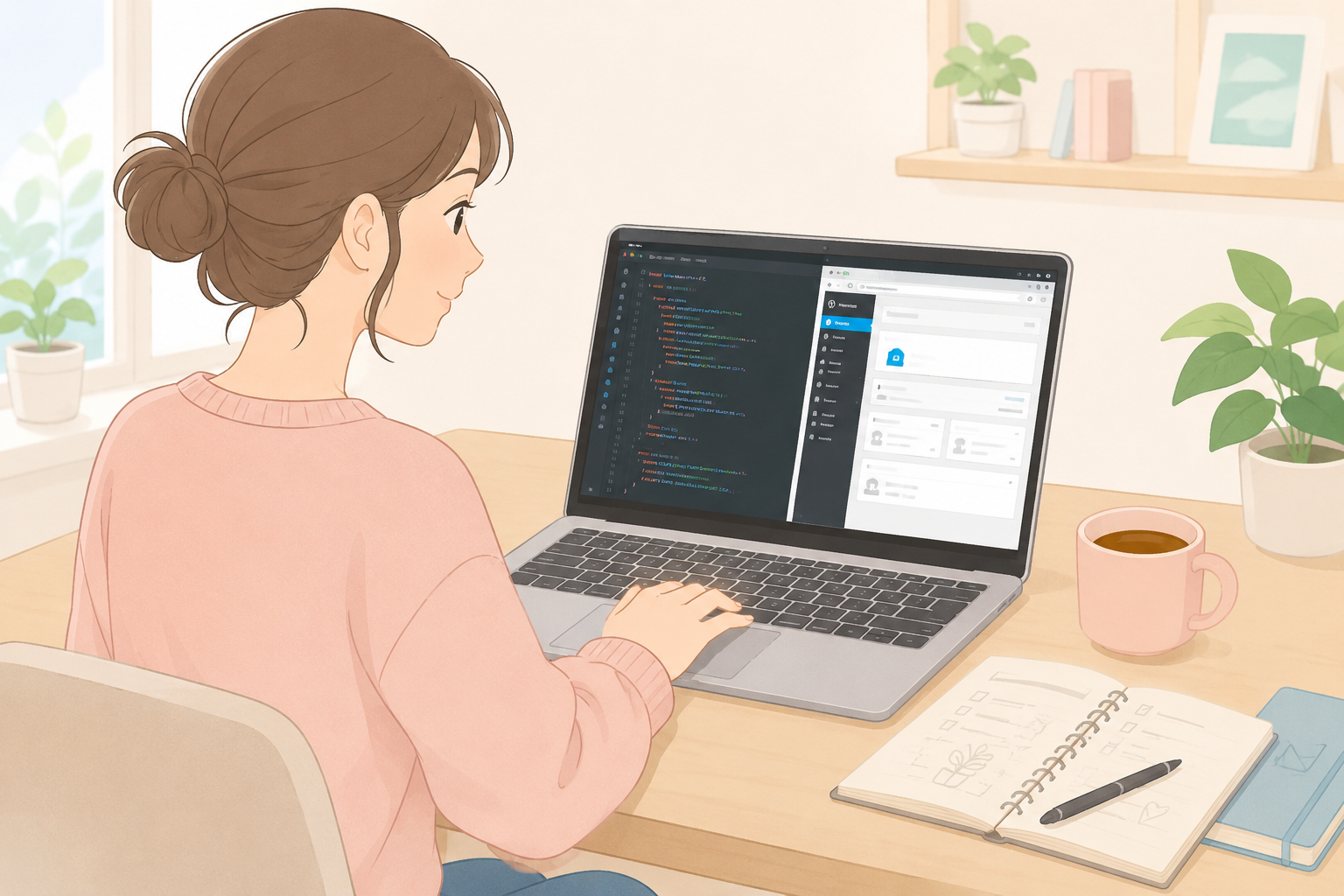
WordPressを契約しているのに、記事をほとんど書けていない。そういう状態が続いていました。月額や年間費用を払いながら放置しているのは、さすがにもったいないと感じていたんです。
そこで「Claude Codeを使えば、ブログ投稿を自動化できるかもしれない」と思い立ちました。でも最初は、Claude CodeもPythonもPowerShellもWordPress APIも、何がどう違うのかまったく整理できていない状態からのスタートでした。
この記事は、そんな状態からどうやって動くツールを作り、WordPressに下書き投稿できるようになったかを、初心者目線で記録したものです。「これから同じことをやってみたい」という方の参考になれば嬉しいです。
なぜWordPressを自動化したかったのか
WordPressには年間1万円前後のコストをかけていました。ところが実際には記事がほとんど増えていない。「せっかく契約しているのに」という気持ちは常にあったのですが、記事を書くこと自体のハードルが高く、なかなか手が動きませんでした。
そんなときに知ったのがClaude Codeです。「AIと対話しながらツールを作れる」という話を見て、ブログの投稿作業を少しでも楽にできないかと考えました。完全な自動化は難しくても、下書きを作るところまで補助してもらえれば、ブログを続けやすくなるかもしれない。それが出発点でした。
最初にやったこと
Claude Codeを使い始める前の状態
最初の段階では、次のような言葉の意味がよく整理できていませんでした。
- Claude Code:AIに指示を出してコードを書いてもらうツール
- PowerShell:Windowsで文字を打ってパソコンを操作する画面
- Python:プログラムを書くための言語のひとつ
- WordPress REST API:外部のプログラムからWordPressを操作するための仕組み
これらが「それぞれ別のもの」だと頭では分かっていても、実際の作業の中でどれが何をしているのか、最初はなかなかつながりませんでした。
環境の準備から始めた
今回はPythonでWordPressに下書き投稿するツールを作ることにしたため、まずPythonをインストールしました。インストール中にはPATHに追加するかどうかを聞かれる場面もあり、最初はその意味がよく分かりませんでしたが、後でこれが重要なオプションだったと知りました。チェックを入れ忘れると、コマンドが動かないケースがあるようです。
つまずいたところ
Claude Codeの英語の確認画面
Claude Codeを使っていると、英語でYes/Noを聞いてくる画面が出てきます。「このファイルを作成しますか」「このコマンドを実行しますか」という確認なのですが、最初は何を聞かれているのか分からず、Yesを押していいのか、Noにしたほうが安全なのか、毎回迷いました。
画面に出てきた英文をそのままChatGPTに貼り付けて「これは何を確認しているの?」と聞きながら進めていました。
PowerShellの「PS C:\…>」を入力する場所と勘違いした
PowerShellを開くと、行の先頭に PS C:\Users\...> と表示されています。最初、これも入力する文字の一部だと思ってしまいました。実際には、これは「今いる場所」を示す表示で、コマンドはその後ろに打ち込むものです。
些細なことのように見えますが、「コマンドが動かない」という状態でしばらく悩みました。
画面の文字が「結果」なのか「これから実行する内容」なのか分からなかった
途中で特に混乱したのが、構文チェックの場面です。
Claude Codeが python -m py_compile post_draft.py というコマンドを実行しようとしたとき、画面には「構文チェックOK」と表示される予定のコマンドが見えていました。
ところが、その下には「Command contains malformed syntax」や「Invalid JSON from PowerShell parser」のような表示も出ていて、実際にはコマンドが実行される前に止まっていました。
最初は「構文チェックOKと書いてあるから成功したのでは?」と思ったのですが、よく見るとそれは“成功したら表示する予定の文字”であって、実際の結果ではありませんでした。
このとき、画面に表示されている内容が「実行結果」なのか、「これから実行しようとしているコマンドの内容」なのかを見分ける必要があると分かりました。
最終的には、Claude Code上ではなく普通のPowerShellで python -m py_compile post_draft.py を直接実行し、何もエラーが出なかったことで、構文チェックが通ったと確認できました。
.envファイルが空のままになっていた
WordPressのURLやパスワードを書く .env というファイルがあります。メモ帳で開いて入力したつもりでも、保存し忘れていたために空ファイルのままになっていたことがありました。「接続できない」というエラーが出て、何度か確認してようやく気づきました。ファイルを編集したら、必ずCtrl+Sで保存することが大事だと学びました。
ChatGPTに聞きながら一つずつ進めた
作業中に分からないことが出るたびに、画面に表示された内容やエラーメッセージをそのままChatGPTに貼り付けて意味を確認しました。「これは何をしている処理?」「このエラーは何が原因?」という聞き方で、一つずつ解消していきました。
コードを自分で書けなくても、「何を聞かれているか」「今どういう状態か」を理解するだけで、次に何をすればいいか分かるようになっていきました。AIに聞くこと自体のハードルが下がったのも、この経験で得た収穫のひとつです。
実際にできるようになったこと
最終的に、次の流れでWordPressに下書き投稿できるようになりました。
draft_title.txtに記事タイトルを書くdraft_content.txtに本文を書く- PowerShellで
python post_draft.pyを実行する - WordPressの管理画面に、ステータス「下書き」の記事が届いている
「publish(公開)」ではなく「draft(下書き)」として保存されるので、内容を確認してから自分で公開できます。誤って公開してしまう心配がないのは、初心者には安心です。
初心者が注意したほうがいいこと
難しいのはコードそのものだけではない
コードを書くのはAIが手伝ってくれます。実際に難しかったのは、「今、画面が何を聞いているのか」を理解することでした。Yes/Noの確認、エラーメッセージ、コマンドの出力結果など、一つひとつの意味を確認しながら進む必要があります。
ファイルの保存を忘れない
.env や draft_content.txt など、テキストファイルを編集した後は必ず保存してください。保存し忘れると、スクリプトが古い内容(または空の内容)を読んでしまいます。
「何も表示されない」がOKのこともある
構文チェックや一部のコマンドは、成功したときに何も表示しません。「無反応=エラー」とは限らないので、コマンドが終了したかどうかをプロンプトの表示で確認する習慣をつけると混乱が減ります。
秘密情報はコードに直接書かない
WordPressのパスワードなどは .env ファイルに書き、コードには書きません。このファイルは外部に出さないように管理することが大切です。
今後やりたいこと
今は本文を自分で書いてファイルに保存していますが、次のステップとして以下を考えています。
- テーマを入力するとAIが本文の骨子を自動生成してくれる仕組みを追加する
- Claude APIなどを使って、より実用的な下書き生成を試みる
- 複数の記事をまとめて下書きとして送れるようにする
いきなり完成形を目指さず、「まず動くもの」から少しずつ機能を足していくやり方が、自分には合っていると感じています。
まとめ
Claude CodeとPythonを使って、WordPressに下書き投稿できるツールを作りました。プログラミングの経験がほとんどない状態から始めて、つまずきながらも最終的に動くものができました。
振り返ると、難しかったのはコードの書き方そのものより「今何を聞かれているのか、今どういう状態なのか」を把握することでした。そこさえ一つずつ確認できれば、AIのサポートを借りながら前に進むことはできます。
同じように「WordPressを放置している」「自動化に興味はあるけど難しそう」と感じている方に、この記録が少しでも参考になれば嬉しいです。
コメント